martes, 14 de agosto de 2012

Tablas Dinámicas

Las Tablas Dinámicas son una forma alternativa de presentar o resumir los datos de una lista, es decir, una forma de ver los datos desde puntos de vista diferentes.
El nombre Tabla Dinámica se debe a que los encabezados de fila y columna de la lista pueden cambiar de posición y también pueden ser filtrados.
Con las Tablas Dinámicas también se puede preparar los datos para ser utilizados en la confección de gráficos.
Ejemplo:
Una empresa de exportación de máquinas agrícolas tiene la siguiente tabla en una Hoja de Excel 2007.donde figuran los datos del 1º trimestre del año.

Tabla Base

A partir de ella se quiere crear una nueva tabla en la que se informe la cantidad de maquinarias exportadas y el detalle de cuantas se vendieron de cada una.
Para crear la tabla responda a estas preguntas, ubíquese en cualquier celda de la tabla, luego vaya a la pestaña "insertar" panel "Tablas"
Panel Tablas

en el que pulse en "Tabla dinámica", al hacer esto aparece un menú en el que se tienen las opciones de "Gráfico dinámico" y "Tabla dinámica" , pulse en este último como se puede ver
Menú
a continuación aparece el panel "Crear tabla dinámica"
Panel Crear tabla dinámica
en este caso el rango de la tabla base (tabla de partida) queda automáticamente seleccionado, incuyendo los rótulos, también seleccione "Nueva hoja de cálculo" y  pulse en aceptar y automáticamente se crea la Hoja4 en la que se destacan:

  • Una nueva cinta de opciones denominada "Herramienta de tabla dinámica"

  • Nueva cinta de opciónes


  • Un panel llamado "Lista de campos de tabla dinámica"  que es una novedad de Excel 2007 y que tiene un rectángulo en la parte superior, donde se ubican los campos o rótulos de la tabla de origen, también hay cuatro rectángulos, en la parte inferior, denominados " Filtro de informe", "Rótulos de columna", "Rótulos de fila" y  "Valores" donde irán apareciendo los rótulos de la tabla a medida que los seleccionen en la parte suprior en forma de botones como el que se nuestra
Boton arrastrable


Los botones se pueden arrastrar de un rectángulo a otro aunque los rótulos que tienen valores   numéricos, siempre aparecen en rectángulo  "Valores".                                   
Lista de campos de Tabla Dinámica

como se ve, hasta este momento, tiene las casillas de verificación de rótulos sin marcar , pues bien, es justamente seleccionar las casillas  "MAQUINA"   y   "CANTIDAD"  lo debe hacer en el próximo paso
Casillas de verificación marcadas
Observar que aparecen automáticamente 2 botones.
Listo, ya tiene la primera tabla con las respuestas pedidas recuadradas en rojo
Primera tabla
Si le interesa saber solamente el dato de cuantas fertilizadora y sembradora se exportaron, junto con su total, tiene un comando de filtrado en la parte superior y así obtendrá la siguiente tabla
Luego de filtrae
Luego de aplicar el filtro.
Este es un ejemplo didáctico para hacer una introducción, pero se le puede sacar mucho mas el jugo a esta herramienta.
Si quiere saber el detalle de las máquinas que fueron exportadas y por cual vendedor. En este caso tendrá que seleccionar la casilla del rótulo VENDEDOR y en la nueva Hoja aparece una tabla y el panel   "Lista de campos de tabla dinámica" 
Nueva Tabla

Se ve que en los rectángulos,  mas precisamente en el llamado Rótulo de fila, aparece un nuevo botón, el botón  VENDEDOR  en forma simultánea a la la selección de la casilla de verificación VENDEDOR.
La tabla responde a lo que quiere saber, pero le puede dar otro aspecto arrastrando el botón VENDEDOR al rectángulo  "Rótulo de columna"
Nueva ubicacion de botones
y la tabla queda como la que esta abajo , luego de haberle dado algo de formato
Nuevo formato de tabla
En esta tabla se puede ver, por ejemplo, que Peña vendió 16 fertilizadoras y un tractor.
Sería interesante saber el número de maquinarias exportadas a que país y por cual vendedor.
Para hacer lo , verifique la casilla "País" y filtre MAQUINA
Nueva ubicacion de botones
y se genera la tabla
nueva tabla

donde se puede ver que Chuan le vendió 30 máquinas a China.
Hasta ahora esta tabla dinámica efectúa sumas, pero puede hacer otras operaciones tales como porcentajes, máximos, mínimo y otras mas. 
Se puede preguntar; cual fue la máxima cantidad de maquinarias que vendió Peña. Para hacer esto nos ubíquese en una celda cualquiera de la tabla de arriba y apretando el botón derecho del mouse aparece el siguiente menú emergente
Configuracion de campo de valor
Parte inferior de Configuracion de campo de valor
en el que pulse en "Configuración de campo de valor", como indica la flecha, con lo que aparece el panel también llamado "Configuración de campo de valor"
Configuracion de campo de valor
en el que si va a la pestaña "Resumen por" están las opciones de resumen;  luego elija Máx y  luego de aceptar, la tabla se transforma en
Resumen de Máximos
Entonces, se muestra que la cantidad Máxima de maquinarias que vendió Peña es 9, como se ve en el recuadro rojo. En forma adicional, se puede ver que esta cantidad fue vendida a Brasil ( verificar con la tabla de partida o tabla base)
Este resultado se puede ver con una simple inspección de los datos, que en este caso son  tres, pero cuando estos aumentan es donde vemos la utilidad del cálculo de un máximo.

Validación de Datos

Cuando se introducen numerosos datos en una tabla, existe el riesgo de que se cometan errores, estos errores pueden ser por tipeo o debido a que la información ingresada sea incorrecta. Se puede disminuir el riesgo de cometer errores, con una herramienta de Excel llamada VALIDACIÓN DE DATOS, la cual impide introducir datos erróneos a medida que llene una tabla. Ejemplos de esto podrían ser no introducir números superiores a 2000 o no introducir números decimales,  restringir la entrada de datos a un intervalo determinado de fechas, limitar las opciones con una lista o asegurarse de que sólo se escriben números enteros positivos. Otra de las utilidades de esta herramienta es evitar incoherencias cuando se comparte un libro con otras personas(multiusuarios).


Los tipos de datos que se pueden validar son:

  • Números
    Se puede establecer que el número que se introduce a una celda sea decimal o entero, que este entre un mínimo y un máximo, excluir un número o intervalo de números y finalmente se puede utilizar una fórmula para hacer el cálculo de validación.
  • Fechas y horas
    En este caso se pueden excluir fechas u horas,  establecer una fecha máxima, mínima  o un intervalo y también establecer una fórmula para determinar las fechas válidas.
  • Longitud 
    Pone límites al número de caracteres que se pueden introducir, tanto en máximo como en mínimo.
  • Lista desplegable de valores
    Se puede establecer una lista desplegable con los valores admitidos por una celda.

Ejemplo: 
Funcionamiento de la herramienta VALIDACION DE DATOS.
Si quiere validar la entrada de números entre 0 y 1 inclusive, lo primero que debe hacer es seleccionar el rango de validación, o sea las celdas que se desean controlar
Rango de validacion
luego en la pestaña "Datos" vaya al panel "Herramientas de datos"
Panel Herramientas de datos
donde pulse en la flecha se despliega el siguiente menú
Menú
pulsando ahora en botón amarillo aparece el panel "validación de datos"
Panel Validacion de datos
en la figura aparece la pestaña "Configuración", que ya tiene los valores para validar la entrada de números entre 0 y 1 inclusive.
La segunda pestaña coloca un mensaje permanente al costado de cada celda
Mensaje de entrada
Mensaje permanente
se puede dejar este mensaje o pasar directamente a la pestaña "Mensaje de error"
Mensaje de error
Hay 3 estilos de mensajes de error
Grave: representado por el ícono  que aparte del mensaje tiene una advertencia sonora.
Advertencia: representado por el íconoAdvertencia con una advertencia sonora mas leve.
Información: representado por el ícono    muy similar al anterior.
Si se elige Advertencia, aparece el siguiente panel
Panel de advertencia
donde se peude elegir entre las 4 opciones que nos ofrece.

Para eliminar la validacion de datos:

En el panel "Validación de datos" pulse en "Borrar todos" , como indica la flecha roja, y luego aceptamos
Eliminae validacion

Elaboración de Gráficos

LOS GRÁFICOS EN EXCEL

Excel 2007 presenta una herramienta útil a la hora de realizar gráficos para mejorar la presentación de la información.

Ubíquese en la barra de herramientas, para conocer como se accesa a la función de elaboración de gráficos.

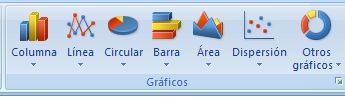
La opción de Gráficos se encuentra en la pestaña correspondiente a Insertar, de la barra de herramientas 


Y presenta una amplia ganma de gráficos por realizar, de acuerdo a la siguiente imagen:


Pero cómo se crea un gráfico?

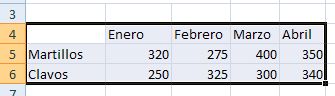
1) Sombrea los datos que deseas gráficar

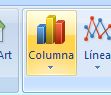
2) Selecciona el tipo de gráfico que deseas, en el ejemplo se escoge Columna

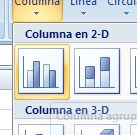
3) Pulsa y se abrirá las opciones correspondiente al tipo de gráfico Columna. Selecciona el gráfico específico que deseas

4) Ya estará creado en la hoja de trabajo, el gráfico de la información que se ha seleccionado
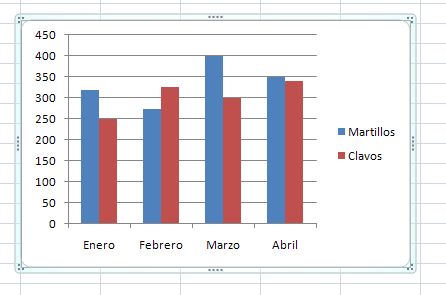
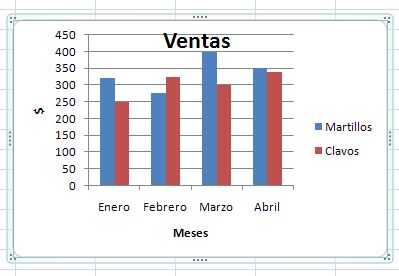
Como se muestra, es un gráfico en el que se presentan los meses en el eje de las abscisas y en el eje de las ordenadas se presentan las ventas en valores monetarios. Las columnas representan los dos productos de interés.
Hasta acá se ha creado un gráfico sencillo, sin embargo se puede mejorar la presentación, colocándole un título y nombre a los ejes coordenados.

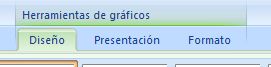
Excel una vez habiendo creado un gráfico, abre en la barra de herramientas tres pestañas que comprenden las funciones específicas para edición y formato de un gráfico. Veamos cuales son estas tres nuevas pestañas, se denomina Herramientas de gráficos

Escriba el título del gráfico, cómo se hace esto?

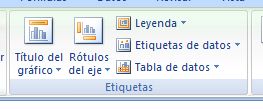
a) Busca en la barra de herramientas de gráficos, la sección correspondiente a Etiquetas.

b) Selecciona y pulsa Título de gráfico

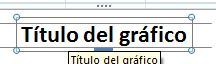
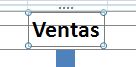
c) En el gráfico de la hoja de trabajo aparecerá un rectángulo denominado Título del gráfico, donde debes escribir el nombre

d) Escriba el Título del gráfico, siendo para el ejemplo Ventas


NOMBRE DE LOS EJES

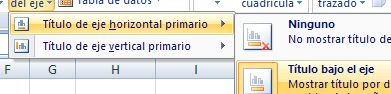
1) Ubíquese sobre el gráfico y selecciona de la barra de herramientas de gráfico Rótulos del eje

2) Se desplegarán las opciones. Primero selecciona Título del eje horizontal primario, y luego donde se quiere visulizar el título del eje, para este caso Título bajo el eje

3) Aparecerá en el gráfico un rectángulo que muestra la lectura Título del eje

4) Escriba en el rectángulo el nombre del eje, que en este caso representa los Meses

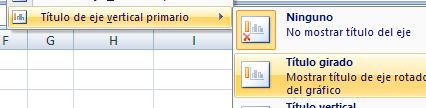
5) Luego pulsa nuevamente Rótulos del eje y selecciona Título de eje vertícal primario, específicamante Título girado en este caso

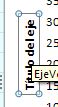
6) En el gráfico aparecerá un rectángulo en el eje de las ordenadas que dira Título del eje.

7) Escriba en este rectángulo el signo de dólar "$", que es lo que esta representando el eje

8) Observa como ha quedado el  gráfico.

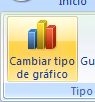
Para modificar el tipo de gráfico, ubícate sobre él y busca en la barra de herramientas de gráfico el ícono Cambiar tipo de gráfico.

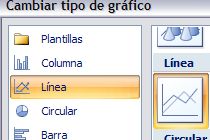
Selecciona el nuevo tipo de gráfico, en este caso cambia a uno de Línea

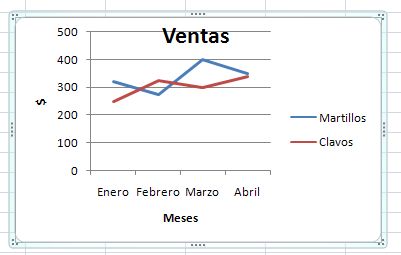
Ya se habrá cambiado en nuestra hoja de trabajo el gráfico